 27°C Bahraich
 INR
INR  EUR
EUR  GBP
GBP  AED
AED  SAR
SAR  AUD
AUD  CAD
CAD  PKR
PKR  BDT
BDT  QAR
QAR  KWD
KWD  OMR
OMR
Article
टेक और टिप्स
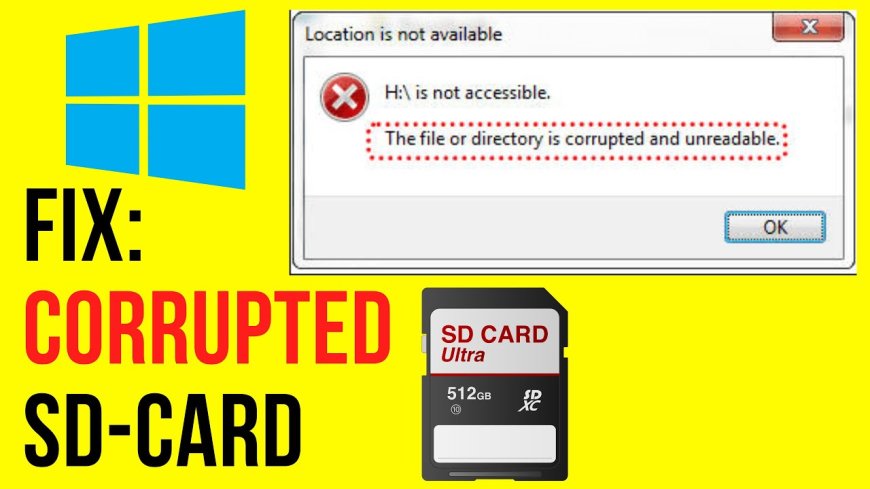
करप्ट या एन्क्रिप्टेड SD कार्ड की मरम्मत
सीखें कि करप्ट या एन्क्रिप्टेड SD कार्ड की मरम्मत कैसे करें, जिसमें Command Prompt (cmd), थर्ड-पार्टी टूल्स, और डिक्रिप्शन विधियाँ शामिल हैं। हमारा स्टेप-बाय-स्टेप गाइड SD कार्ड की समस्याओं को ठीक करने और खोए हुए डेटा को पुनर्प्राप्त करने में मदद करता है।

Vews
Editor
ट
टेक और टिप्स
NEWS CARD


Vews
https://vews.in/repairing-a-corrupt-or-encrypted-sd-card
Date
19 July 2024
SD कार्ड मरम्मत के तरीके
कमांड प्रॉम्प्ट (cmd) का उपयोग करके
1. Check Disk Utility (chkdsk)
- अपना SD कार्ड लैपटॉप में डालें।
- कमांड प्रॉम्प्ट को एडमिनिस्ट्रेटर के रूप में खोलें। स्टार्ट मेनू में "cmd" खोजें, कमांड प्रॉम्प्ट पर राइट-क्लिक करें और "Run as administrator" चुनें।
- निम्नलिखित कमांड टाइप करें और Enter दबाएं:
यहाँchkdsk X: /f /r /xX:को अपने SD कार्ड के ड्राइव लेटर से बदलें।
2. Diskpart Utility
- कमांड प्रॉम्प्ट को एडमिनिस्ट्रेटर के रूप में खोलें।
diskpartटाइप करें और Enter दबाएं।list diskटाइप करें और Enter दबाएं।- सूची में अपने SD कार्ड को पहचानें और
select disk Xटाइप करें, जहाँXआपके SD कार्ड का नंबर है। cleanटाइप करें और Enter दबाएं। यह SD कार्ड से सभी पार्टिशन और डेटा हटा देगा।create partition primaryटाइप करें और Enter दबाएं।format fs=ntfs(याformat fs=fat32अगर आप FAT32 पसंद करते हैं) टाइप करें और Enter दबाएं।assignटाइप करें और Enter दबाएं।- Diskpart को बंद करने के लिए
exitटाइप करें।
थर्ड-पार्टी टूल्स का उपयोग
1. SD Card Formatter
- SD Card Formatter टूल को SD Association की वेबसाइट से डाउनलोड और इंस्टॉल करें।
- अपना SD कार्ड डालें और SD Card Formatter टूल खोलें।
- ड्राइव की सूची से अपने SD कार्ड को चुनें।
"Format"पर क्लिक करें और फॉर्मेटिंग शुरू करें।
2. EaseUS Data Recovery Wizard
- EaseUS Data Recovery Wizard डाउनलोड और इंस्टॉल करें।
- अपना SD कार्ड डालें और EaseUS Data Recovery Wizard चलाएँ।
- ड्राइव की सूची से अपने SD कार्ड को चुनें और
"Scan"पर क्लिक करें। - स्कैन पूरा होने के बाद, अपनी आवश्यक फाइल्स को चुनें और
"Recover"पर क्लिक करें। - रिकवर की गई फाइल्स को एक अलग ड्राइव में सेव करें।
3. Recuva
- Recuva डाउनलोड और इंस्टॉल करें।
- अपना SD कार्ड डालें और Recuva खोलें।
- अपने SD कार्ड को चुनें और स्कैन शुरू करें।
- स्कैन पूरा होने के बाद, अपनी आवश्यक फाइल्स को चुनें और
"Recover"पर क्लिक करें।
एन्क्रिप्टेड SD कार्ड को डिक्रिप्ट करना
1. BitLocker का उपयोग करना
- अपना SD कार्ड लैपटॉप में डालें।
- फाइल एक्सप्लोरर खोलें और अपने SD कार्ड को ढूंढें।
- SD कार्ड पर राइट-क्लिक करें और
"Unlock Drive"चुनें। - पासवर्ड या रिकवरी की डालें और SD कार्ड को अनलॉक करें।
2. अन्य एन्क्रिप्शन टूल्स का उपयोग
- अगर आपने किसी थर्ड-पार्टी एन्क्रिप्शन सॉफ्टवेयर का उपयोग किया है, तो संबंधित सॉफ्टवेयर खोलें।
- अपना SD कार्ड डालें और SD कार्ड को डिक्रिप्ट करने के लिए सॉफ्टवेयर निर्देशों का पालन करें।
सामान्य टिप्स
- महत्वपूर्ण डेटा का बैकअप लें: डेटा लॉस से बचने के लिए नियमित रूप से अपना डेटा बैकअप लें।
- विश्वसनीय SD कार्ड का उपयोग करें: प्रतिष्ठित ब्रांडों से SD कार्ड खरीदें ताकि भ्रष्टाचार की समस्या से बचा जा सके।
- SD कार्ड को सुरक्षित रूप से इजेक्ट करें: हमेशा
"Safely Remove Hardware"विकल्प का उपयोग करें ताकि SD कार्ड को करप्ट होने से बचाया जा सके।
इन विधियों से आपको अपने करप्ट या एन्क्रिप्टेड SD कार्ड को ठीक करने और डेटा रिकवर करने में मदद मिलनी चाहिए। अगर ये विधियाँ फेल हो जाती हैं, तो एक पेशेवर डेटा रिकवरी सेवा से संपर्क करें।






What's Your Reaction?
 Like
0
Like
0
 Dislike
0
Dislike
0
 Love
0
Love
0
 Funny
0
Funny
0
 Wow
0
Wow
0
 Sad
0
Sad
0
 Angry
0
Angry
0
Vews News: Stay updated with the latest news and stories from Vews and beyond. Get comprehensive coverage on local events, politics, lifestyle, culture, and more. Join us for unbiased and reliable news reporting.































Comments (0)